
Canva初心者でも簡単!インスタカレンダーの編集・カスタマイズ方法【無料テンプレート】

こんにちは、コトノハデザインのkana*です。
X・インスタ・スレッズ更新中!
Canva公式クリエイターとしても活動しています♡
当ブログで無料配布しているインスタカレンダー。
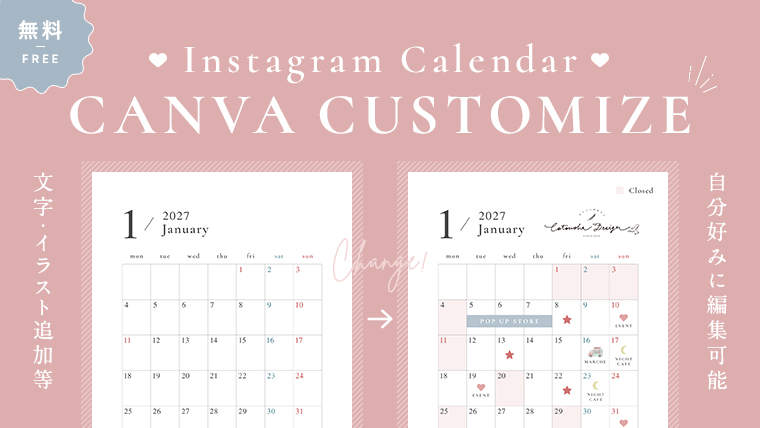
2021年より作成して画像を無料ダウンロードできるようにしているんですが、2026年にCanva公式クリエイターになったので、2027年版からはCanvaで編集できるようにもなりました♡
▽ 2027年インスタカレンダーのCanvaテンプレートはこちら
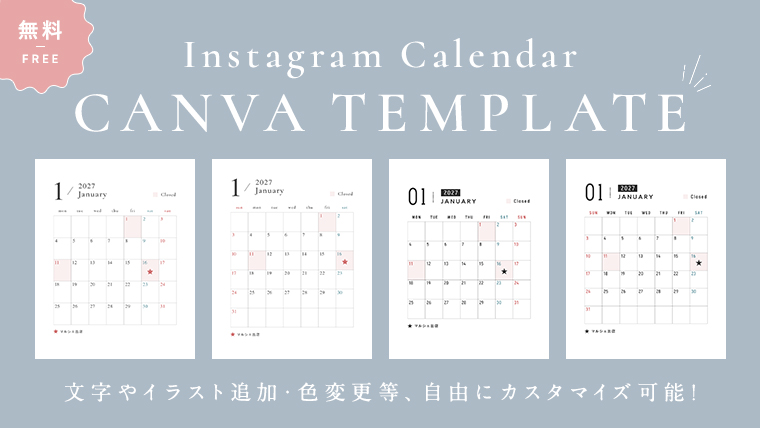
Canvaには無料テンプレートと有料プランの方のみが使えるProテンプレートがありますが、こちらのインスタカレンダーは全て無料です!
この記事では、私が制作したインスタカレンダーを使って、Canvaで文字入れ等のカスタマイズする方法をご紹介します。
文字の追加や色の変更、投稿内容の入力方法など、基本的な操作を画像付きで紹介!
Canvaをはじめて使う方でも簡単に編集できるので、ぜひ参考にしてみてくださいね。
- 歴16年のWebデザイナー
- 10年間Web制作会社に勤務 → 独立
- フリーランス7年目
- Canva公式クリエイター
- 娘8歳・息子4歳のワーママ
- 地域情報ブログ「福知Navi」運営
- SNS総フォロワー2.2万人

インスタカレンダーCanvaテンプレートの編集方法
スマホからでも編集は可能ですが、スマホでは細かい調整が難しいのでパソコンでの編集がおすすめです。
この記事では、パソコン画面の画像でご紹介していきます。
休みだけ伝える場合なら、スマホでも簡単に編集可能です!それは後々ご紹介いたします。
01|お好みのインスタカレンダーを選ぶ
インスタカレンダーには下記の4種類があります。
- 月曜はじまり / シンプル・おしゃれ
- 月曜はじまり / カジュアル
- 日曜はじまり / シンプル・おしゃれ
- 日曜はじまり / カジュアル
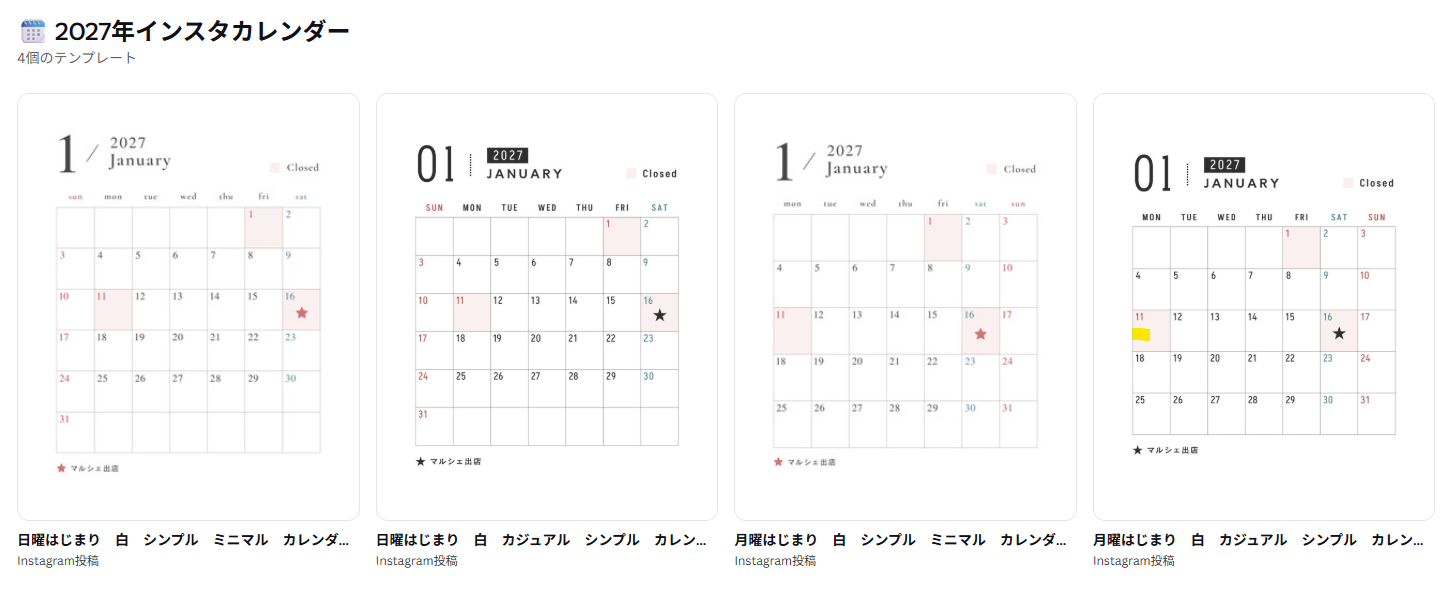
私のCanvaページにて、インスタカレンダーをまとめたフォルダがあるのでそちらからお好みのカレンダーを選んでください。
02|編集したい月のカレンダーを選ぶ
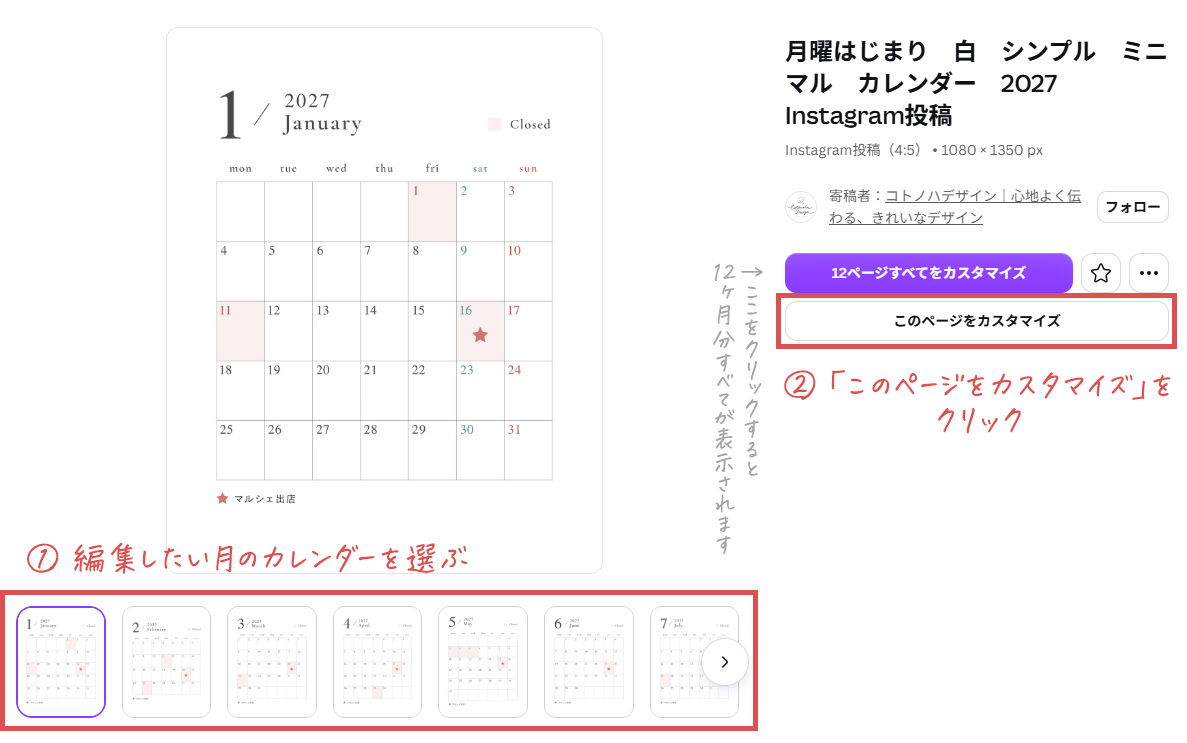
カレンダーを選ぶと上記の画面が表示されるので、サムネイル(小さい画像)から編集したい月のカレンダーを選び、「このページをカスタマイズ」をクリックします。
03|カレンダーのカスタマイズ方法
休みの日だけ伝えたい場合
私が作成したカレンダーには例として、祝日と第3土曜日に薄い赤色の背景が付いています。
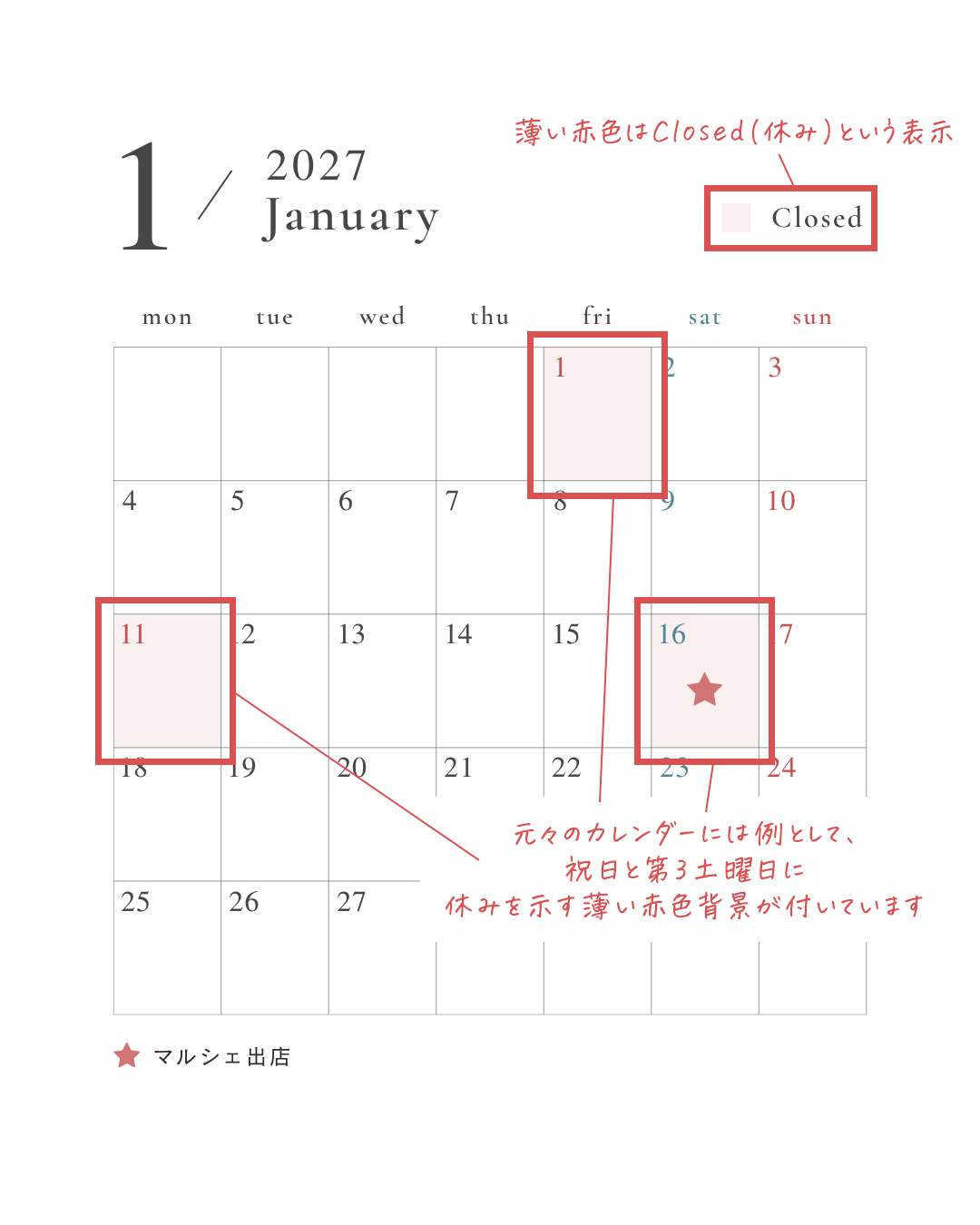
右上に赤い背景の箇所はClosed(休み)だという表示も付けたので、休みの日だけ伝えたい場合はこれを活用してもらうのが一番簡単です!
▼ 元々付いている赤色を消す方法はこちら
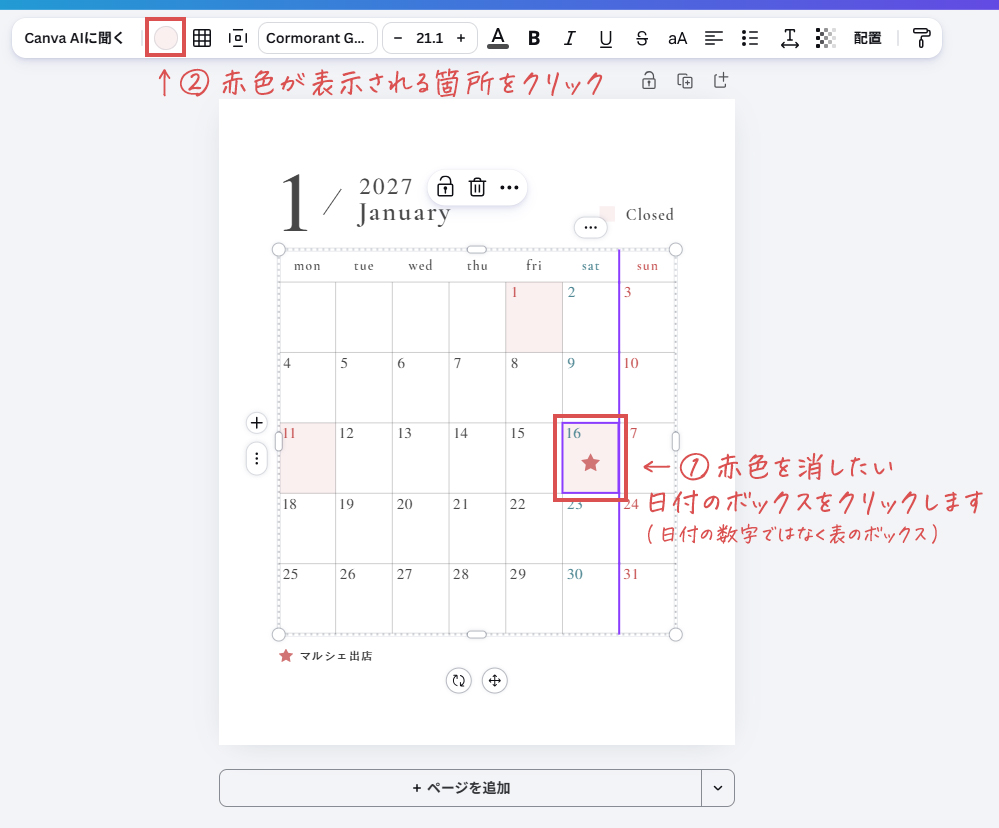
赤色を消したい(休みではない)日付のボックスをクリックすると、左上の小さな丸の箇所が同じ赤色になるのでそこをクリックします。
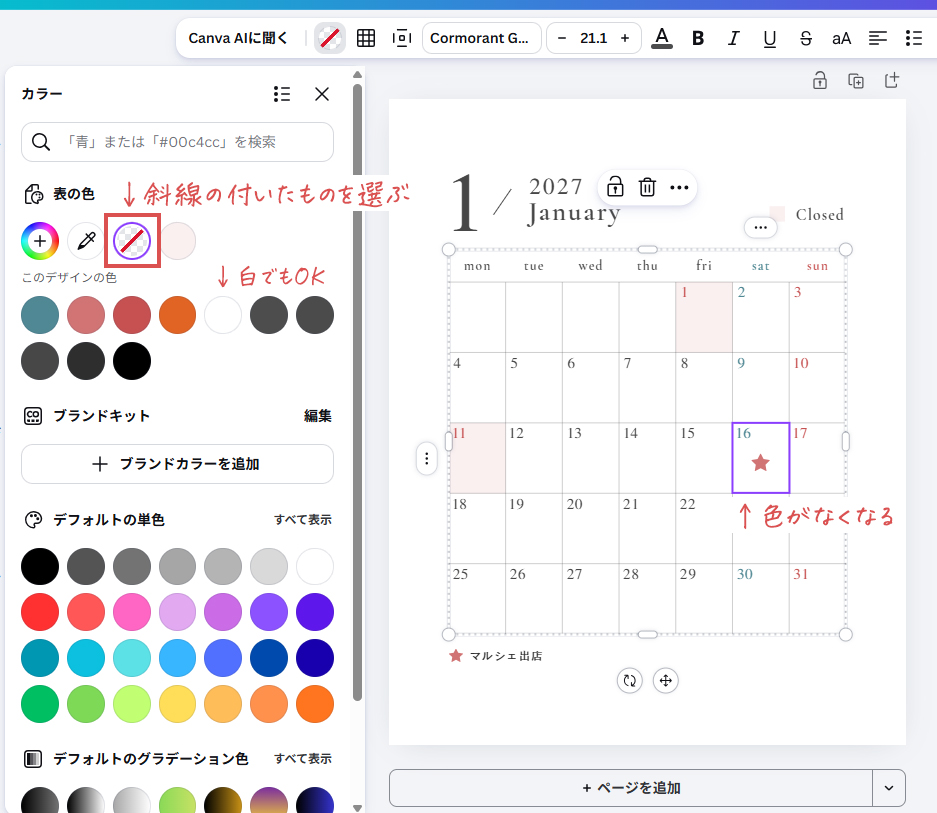
左側に色を選ぶカラーパレットが表示されるので、斜線の付いたものを選ぶと赤色が消えます。
(白でもOKです)
他にも赤色が必要のない箇所は消していってください!
そしてこの要領で、休みの日には赤色を付けていきます。
▼ 休みの日に赤色を付ける方法はこちら
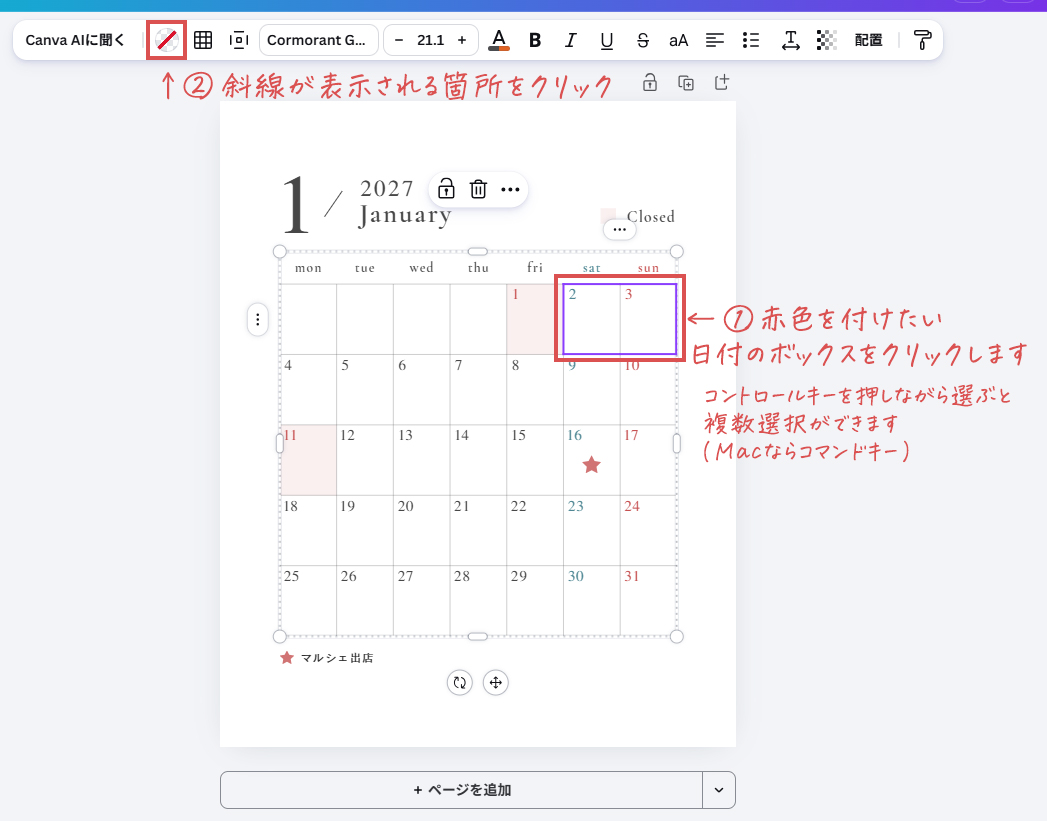
赤色を付けたい(休みにしたい)日付のボックスをクリックすると、左上の小さな丸の箇所が斜線になるのでそこをクリックします。
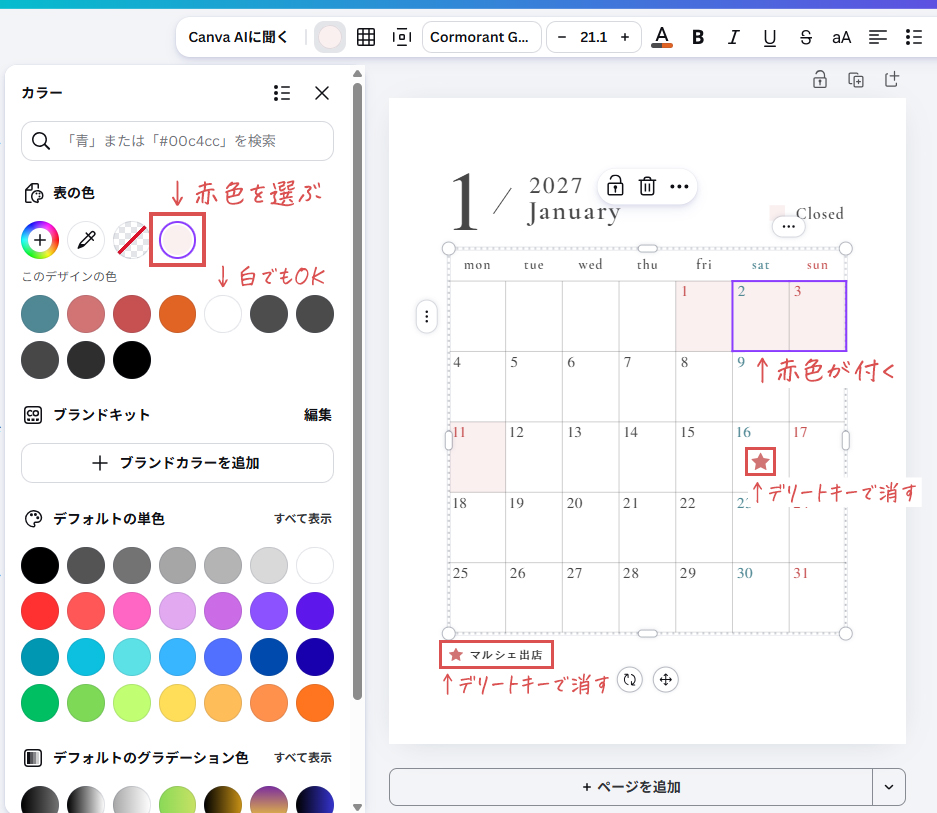
左側に色を選ぶカラーパレットが表示されるので、赤色を選びます。
第3土曜日に例で付いている★マークと左下の「★マルシェ出店」は不要だと思うので、デリートキー(またはバックスペースキー)で消去します。
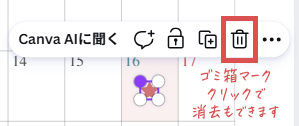
下記のようにゴミ箱マークをクリックしても消去できます。
休みを伝えるだけなら以上の方法で簡単に編集できるかと思います!
このやり方だけならスマホからでも編集可能です。
▼ スマホでの色変更の方法
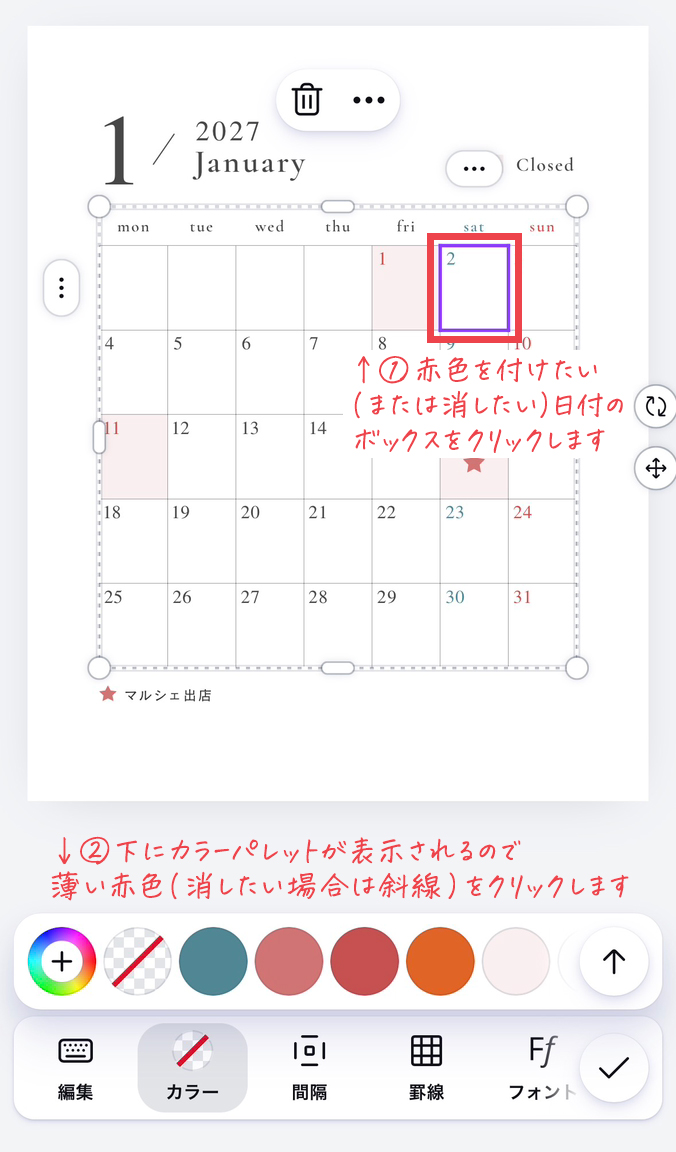
赤色を付けたい(または消したい)日付のボックスをクリックすると、下に色を選べるカラーパレットが表示されるので薄い赤色(消したい場合は斜線)を選んでください。
これだけならスマホでも簡単に編集できると思います!
★マークを消すのをお忘れなく。
スマホではゴミ箱マークをクリックすると消去できます。
休みの日+他のことも伝えたい場合
例にある「★マルシェ出店」のように、休み以外に伝えたいことがある場合、★マークをご利用ください。
▼ 【例】16日と21日が「17:00まで営業であること」を伝えたい場合
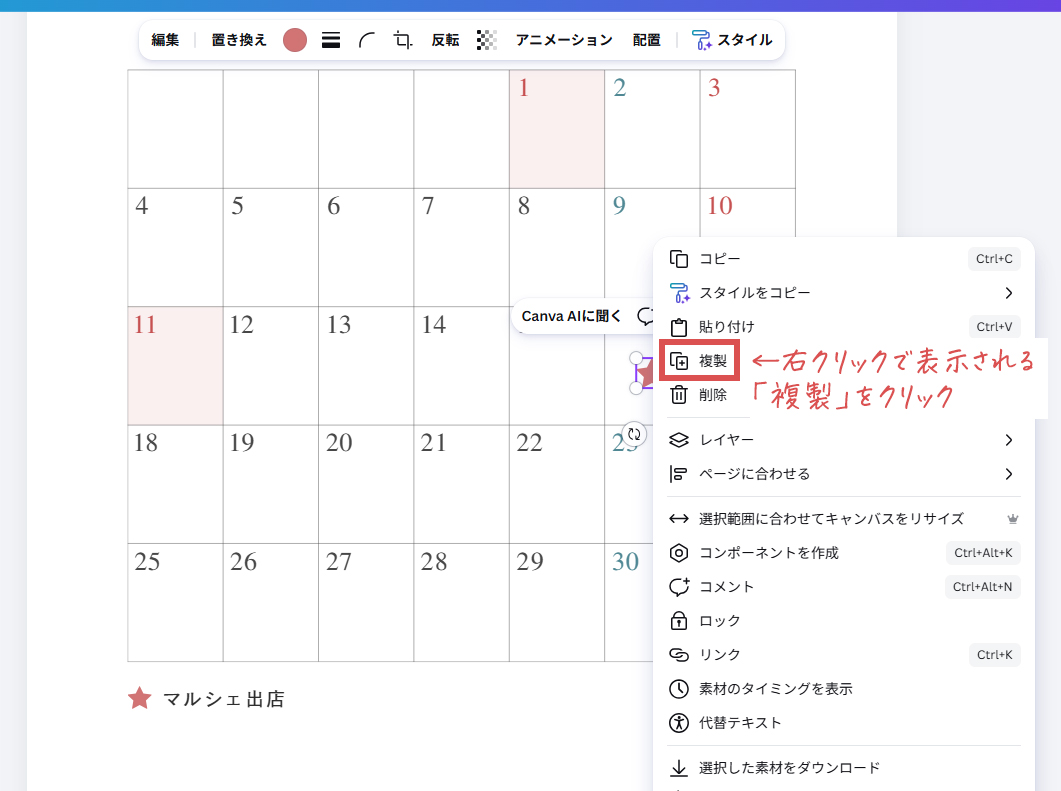
★マークを増やすには右クリックで表示される「複製」をクリックします。
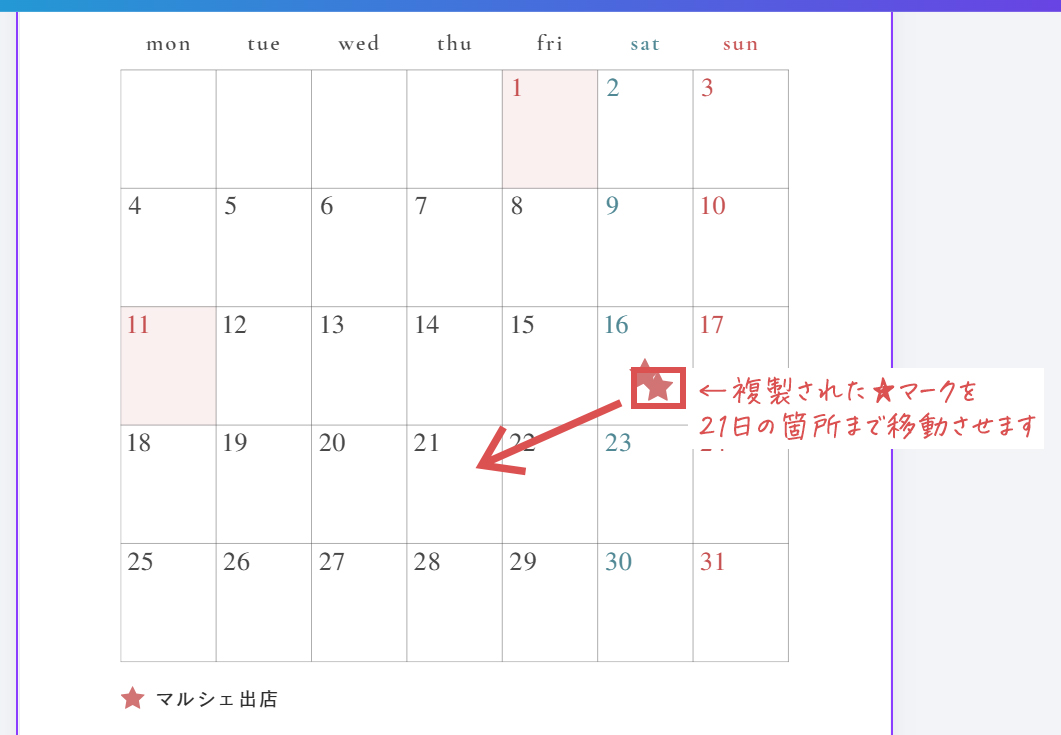
★マークが複製されたら、21日の箇所までドラッグして移動させます。
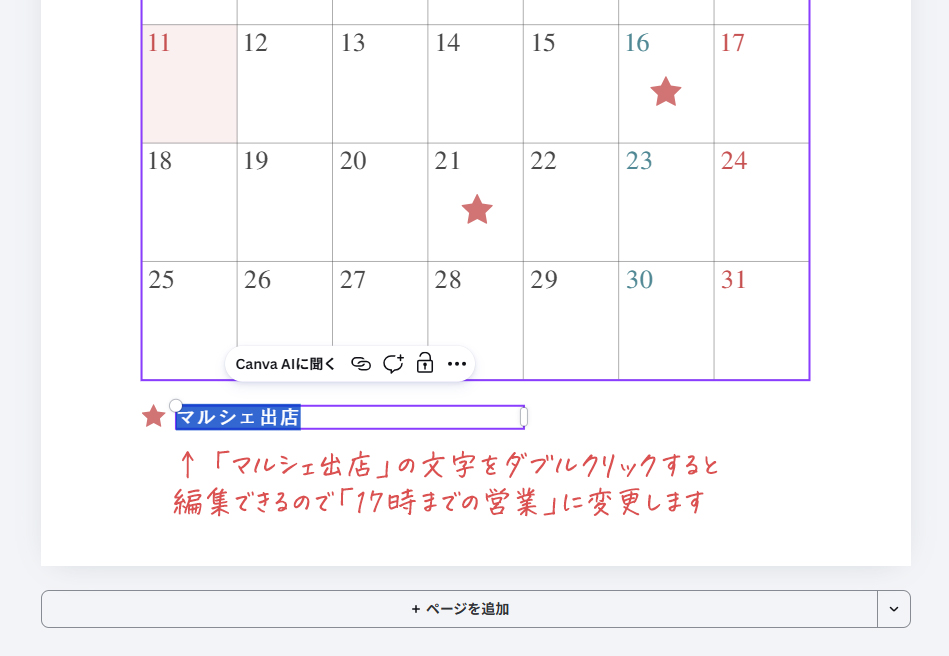
移動できたら左下にある「マルシェ出店」の文字をダブルクリックすると編集できるので、「17時までの営業」に変更します。
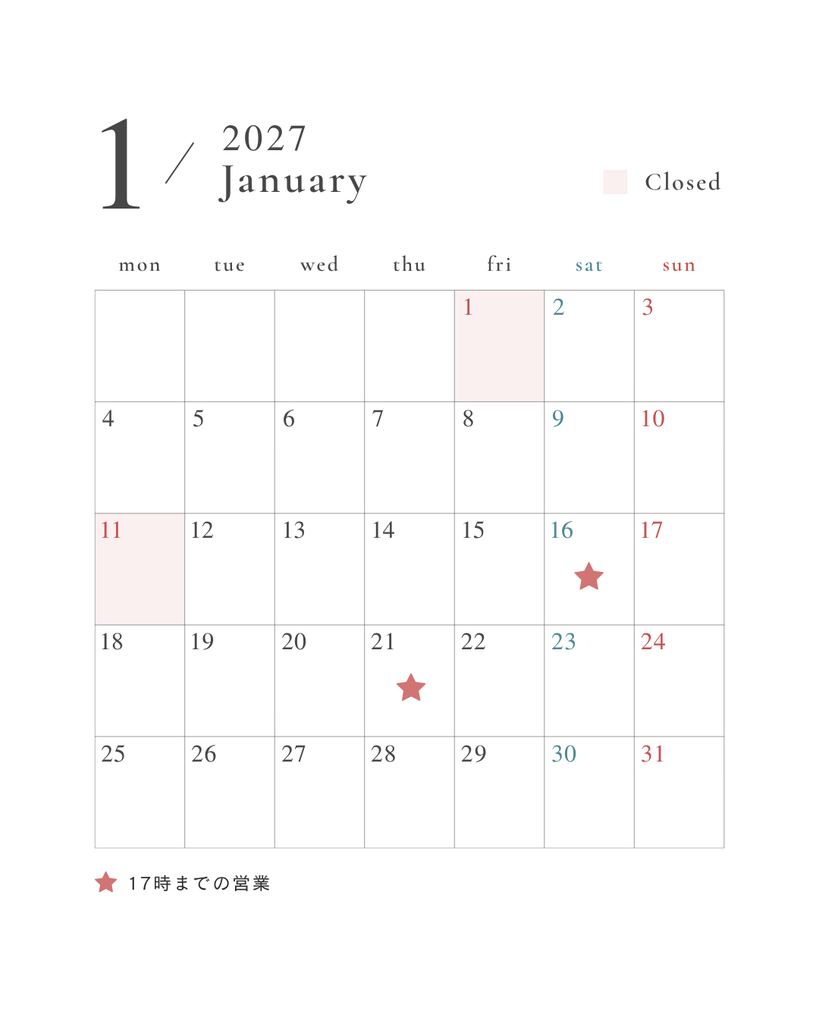
完成!
休みの日以外に、イレギュラーなことを伝えたい場合★マークをご活用ください。
文字やイラストを追加する場合
文字を追加したり、イラスト・図形・写真等を追加することもできます!
例として、16日にキッチンカーのイラストと「マルシェ出店」という文字を追加してみます。
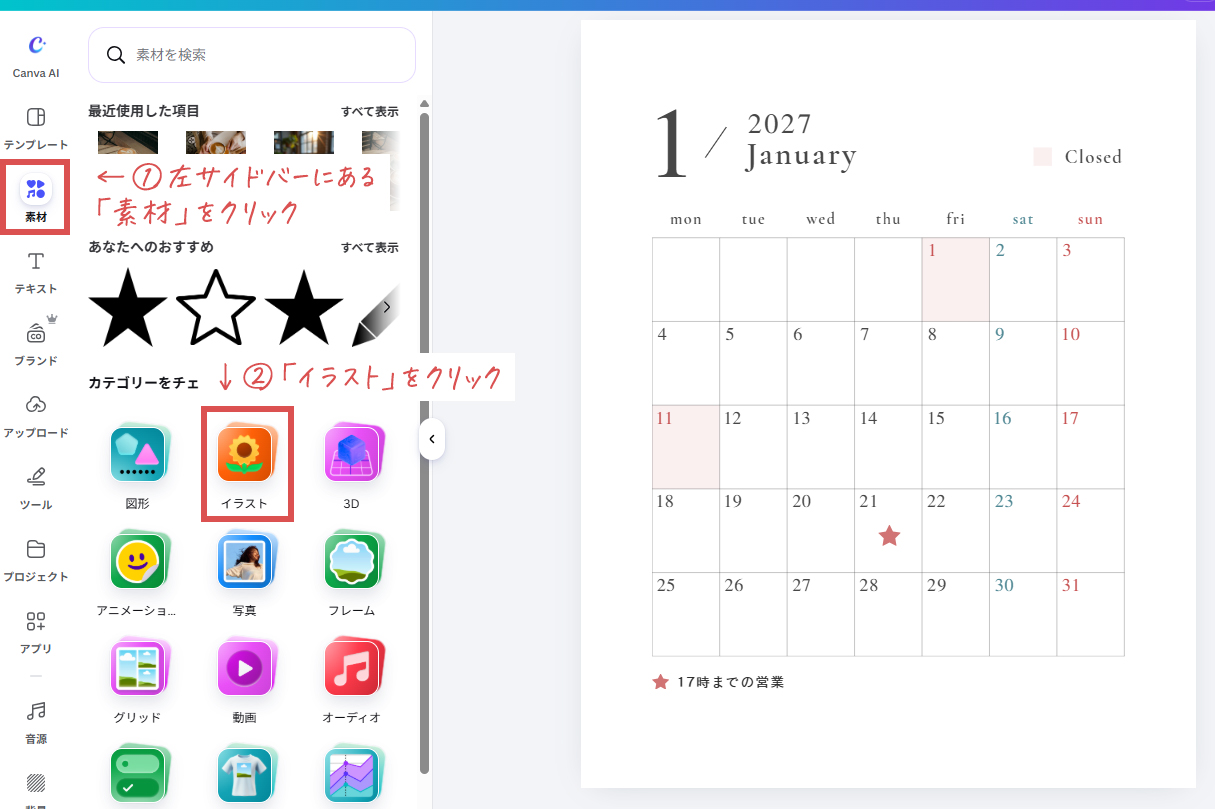
左サイドバーの「素材」をクリックするとカテゴリが表示されるので「イラスト」をクリックします。
イラスト以外にも、図形や写真などCanvaにはたくさんの素材が揃っています!
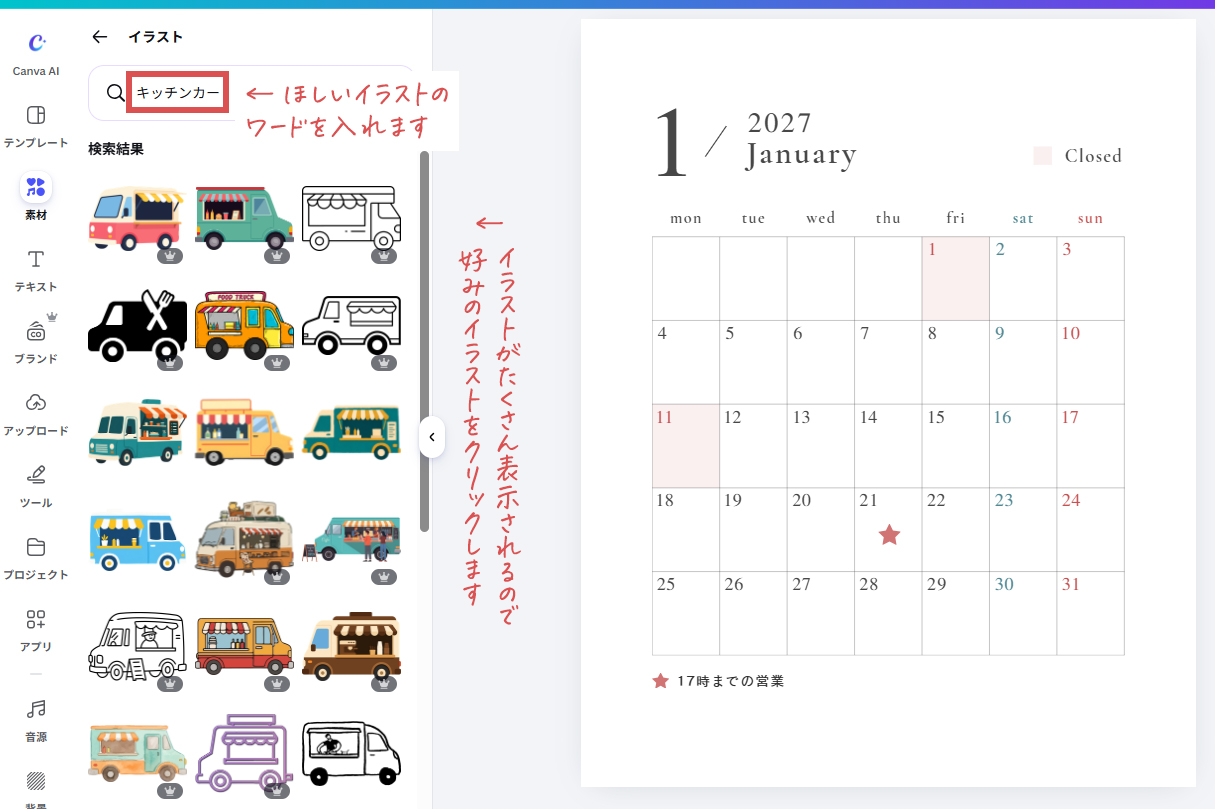
検索窓にほしいイラスト素材のワードを入れて、表示されたイラストの中から希望に合うイラストを選びます。
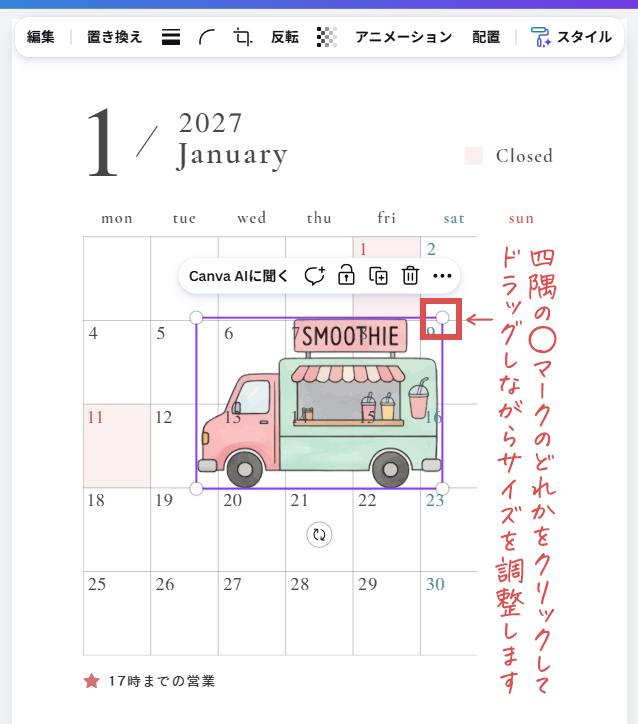
ほしいイラストをクリックすると大きく表示されるので、四隅の◯マークのどれかを選びドラッグしながらサイズを調整して、16日の箇所まで移動します。
次は文字を追加する方法をご紹介します。
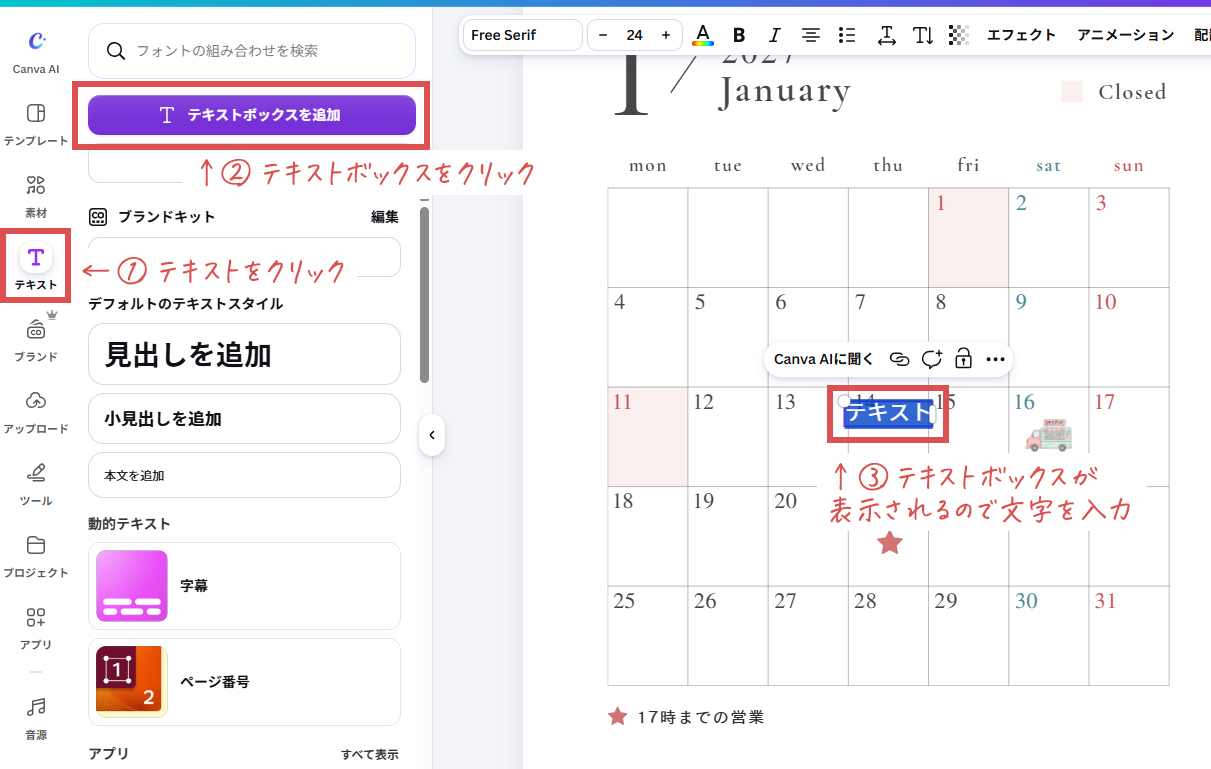
左サイドバーの「テキスト」→「テキストボックスを追加」をクリックすると、「テキスト」と書かれたテキストボックスが表示されるので入れたい文字を入力します。
(例では「マルシェ出店」と入れます)
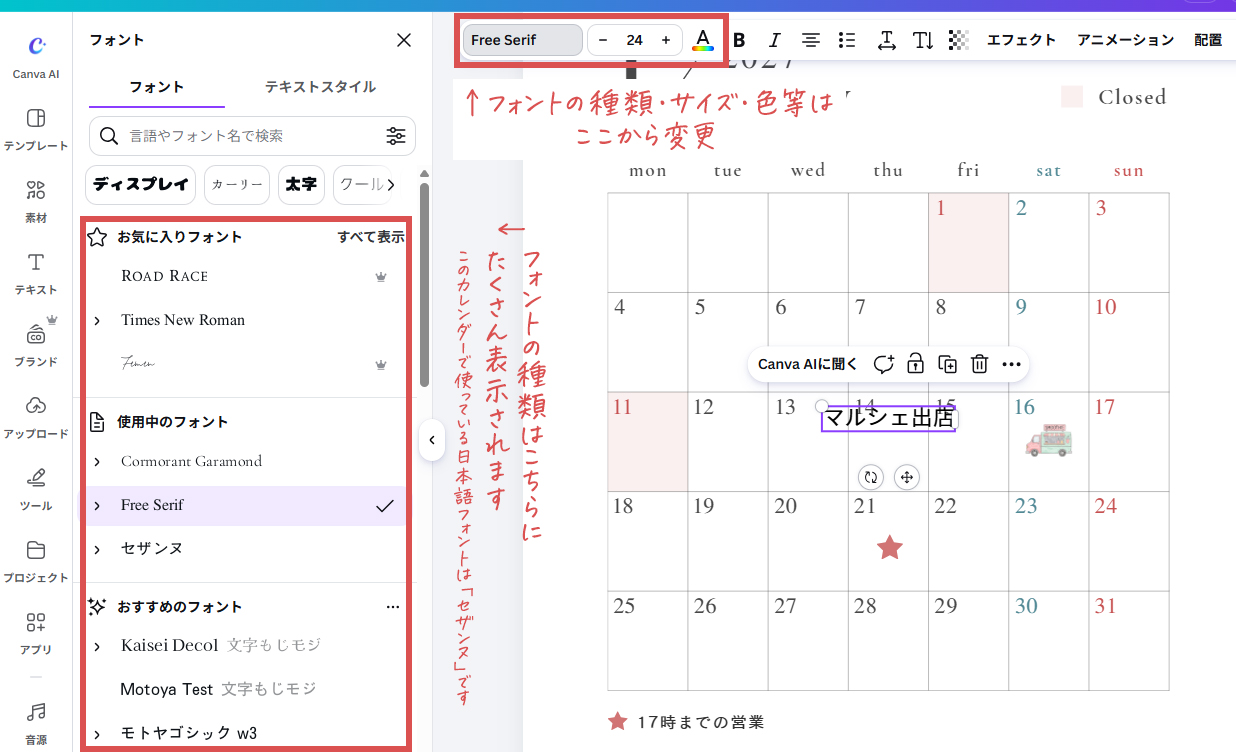
フォントの種類・サイズ・色等は、上記の赤枠の箇所より変更できます。
このカレンダーで使用している日本語フォントは「セザンヌ」です!
お好きなフォントの種類・サイズ・色に変更して、16日のイラストの下に移動させて…
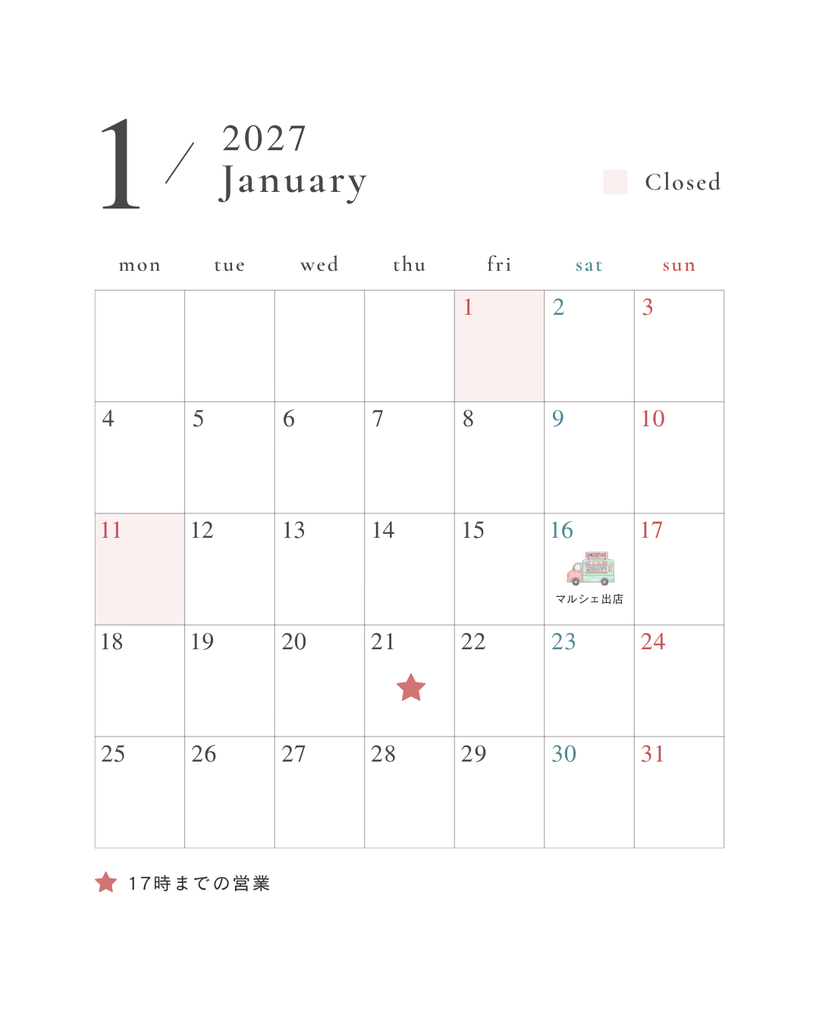
完成!
この要領で色々素材やテキストを追加して、ご自由にカスタマイズしてください!
\ 色々アレンジしてみました! /
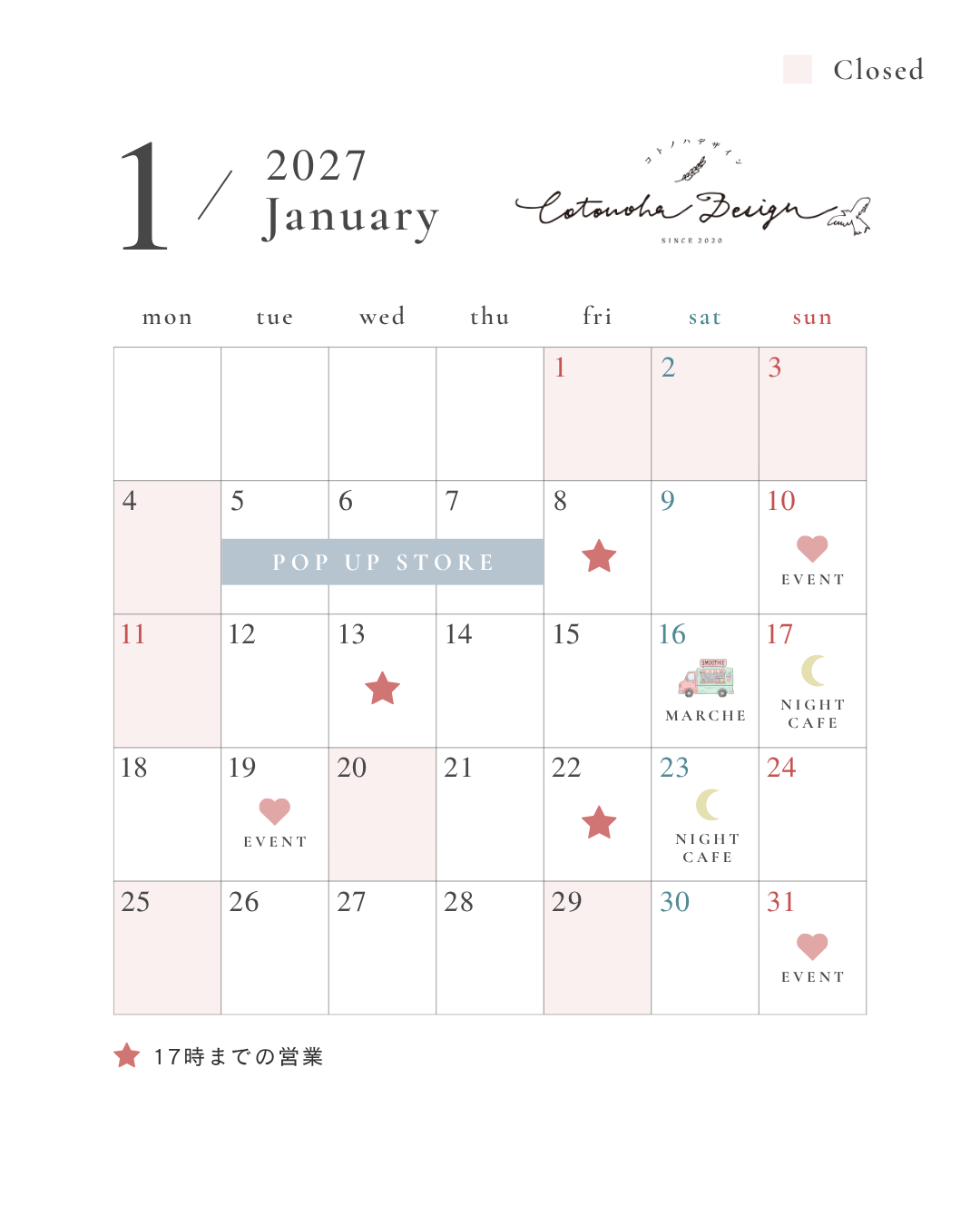
この記事で紹介している編集方法はCanvaでできることのほんの一部です。Canvaでできること・使える素材は山程あるので、是非色々触ってみてくださいね!♡
04|作成した画像のダウンロード方法
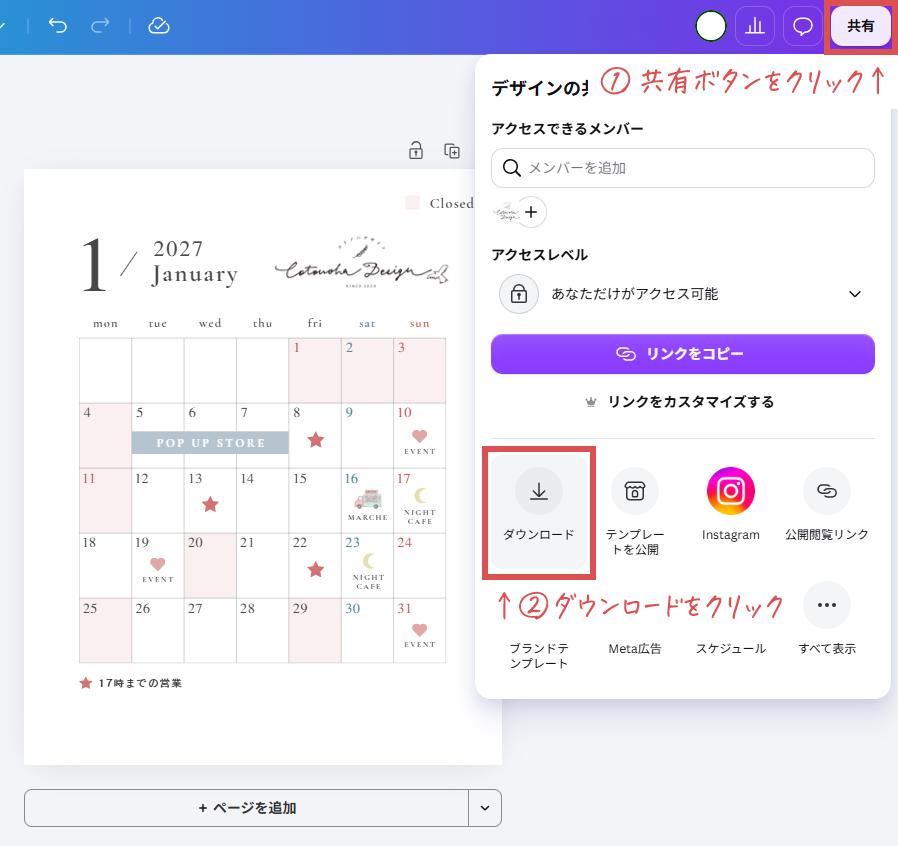
画面右上にある共有ボタンをクリックすると、上記のようにダウンロードボタンが表示されるのでそれをクリックします。
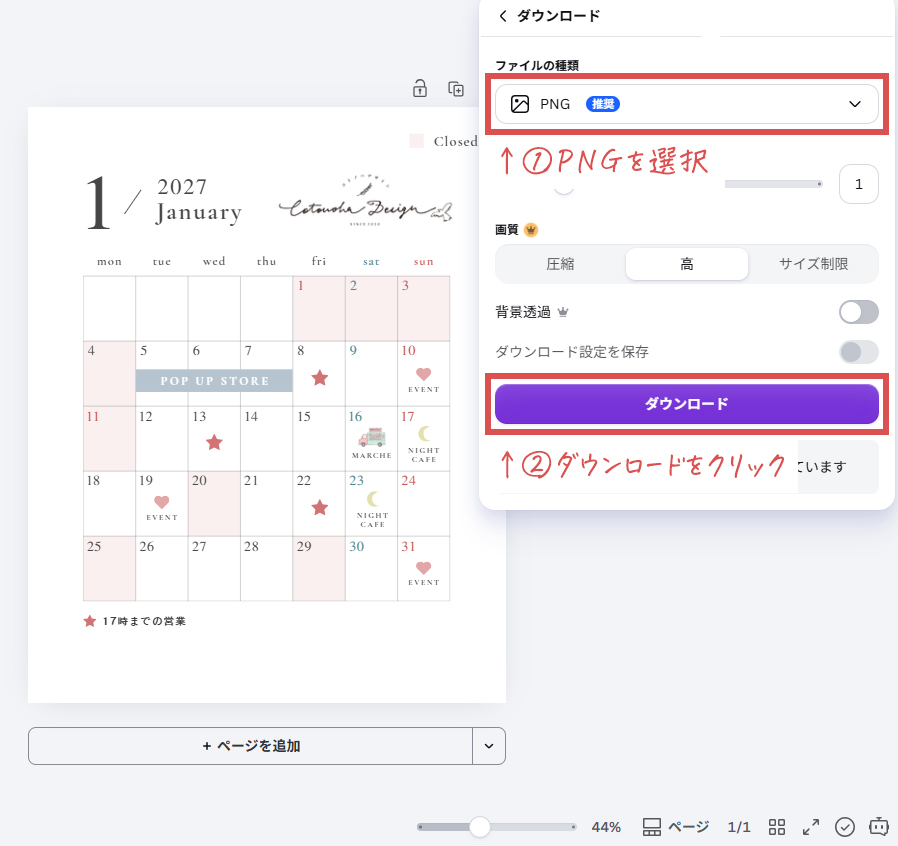
ファイルの種類はPNGになっているはずなのでそのままでOK。
ダウンロードボタンをクリックするとパソコンのダウンロード指定先に保存されます。
(スマホならカメラロール)
保存された画像をインスタにUPしてください♩
スポンサーリンク
まとめ
インスタカレンダーのCanvaテンプレートを編集する方法をご紹介しました。
Canvaはデザイナーでない方でも使いやすいソフトです。
使いこなすとできることが色々とあり楽しいと思うので、是非使ってみてくださいね!
→ Canvaを学べる本を探す